Godot 4 安装教程(Windows 2026最新版)
本教程适用于搜索以下问题的用户:
- Godot 4 安装教程
- Godot 4 Windows 下载
- 如何安装 Godot 引擎
- Godot 4 打不开怎么办
Godot 是一款免费、开源、跨平台的游戏引擎,适合独立开发者、初学者和小团队使用。
本文将以 Windows 为例,带你完成 Godot 4 下载、安装、首次启动。
官网地址:https://godotengine.org/zh-cn/
一、下载 Godot 4
Godot 可以从多个渠道下载,建议优先使用官方渠道。
1. 官方下载页
2. 下载哪个版本
一般情况下,Windows 用户直接下载带有以下后缀的版本即可:
x86_6464-bit
如果你只想用 GDScript 开发,直接下载标准版即可。
如果你需要 C# 支持,可以选择对应的 C# 版本。
提示:如果网络环境限制导致下载不方便,可以通过社区或交流群获取帮助。
二、安装 Godot
Godot 的安装方式非常简单,它通常不需要传统意义上的“安装程序”。
1. 解压下载包
下载完成后,你会得到一个压缩包。
解压后,通常会看到两个可执行文件:
Godot_v4.x.x-stable_win64.exeGodot_v4.x.x-stable_win64_console.exe
2. 启动 Godot
一般情况下,直接双击主程序即可:
Godot_v4.x.x-stable_win64.exe
如果你需要查看命令行输出、调试信息或报错信息,可以运行:
Godot_v4.x.x-stable_win64_console.exe

三、第一次启动 Godot
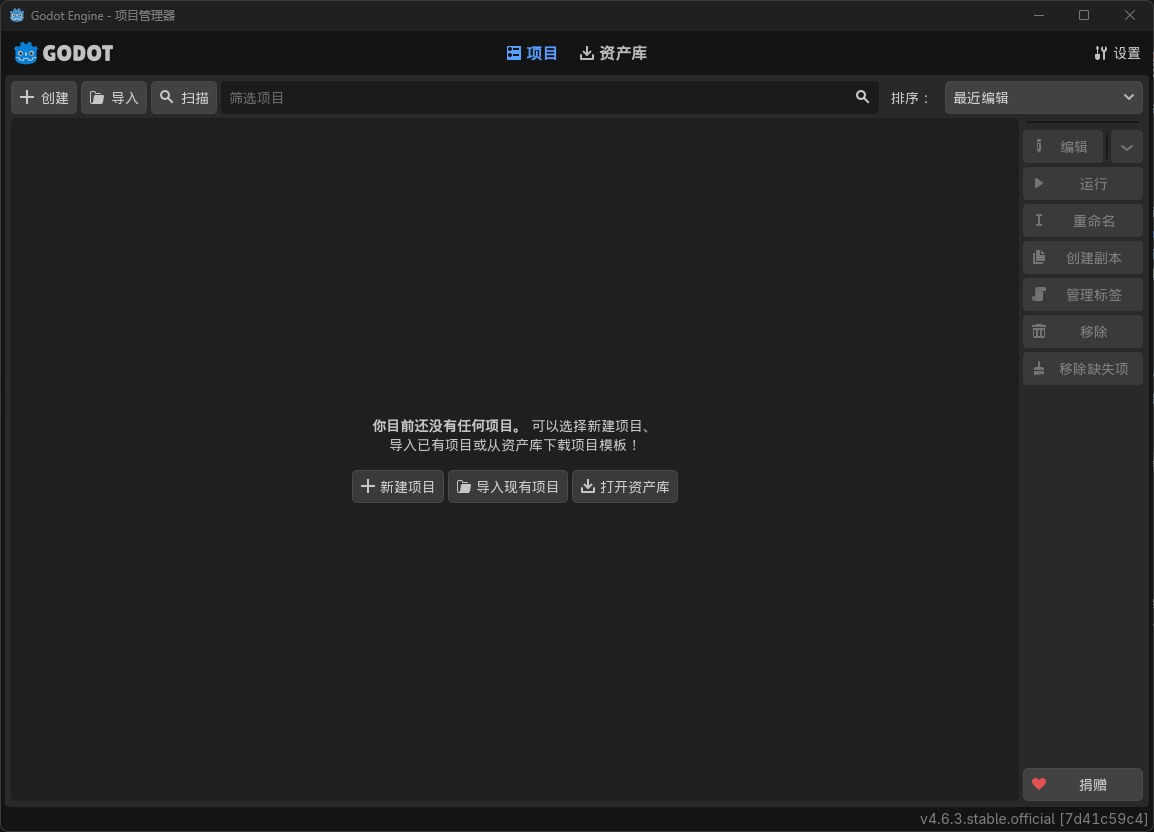
首次启动后,你会看到 Godot 的项目管理器界面。
如果系统语言设置正常,界面通常会自动显示为中文。
1. 建议使用英文目录
虽然 Godot 支持中文路径,但创建项目时,建议尽量把项目放在 英文路径清晰 的目录下。
这样可以减少某些路径识别问题,尤其是在导出、插件或第三方工具配合使用时更稳妥。
2. 认识项目管理器
你会在这里看到:
- 新建项目
- 导入项目
- 最近打开的项目
对于新手来说,先认识这个界面就够了,下一篇再正式创建项目。
四、常见问题
1. Godot 打不开怎么办?
可以先检查以下几点:
- 是否下载了正确的 Windows 版本
- 文件是否被压缩包完整解压
- 系统是否缺少运行环境
- 是否误点了 console 版本并误以为程序没反应
2. 为什么项目路径最好不要太复杂?
路径过长、包含特殊符号、空格过多,偶尔会引起一些兼容问题。
新手阶段建议尽量使用简单路径。
3. Godot 需要安装吗?
大多数情况下不需要。
Godot 的 Windows 版本通常是 解压即用。
4. Godot 支持 C# 吗?
支持。
如果你想用 C# 开发,请下载带有 C# 支持的版本。
总结
Godot 4 的安装并不复杂,Windows 用户一般只要做到这几步就够了:
- 下载官方版本
- 解压压缩包
- 运行主程序
- 首次启动并进入项目管理器
如果你已经完成这一步,下一篇就可以继续学习如何创建第一个项目。