Godot 4 创建第一个场景并运行项目
本教程适用于搜索以下问题的用户:
- Godot 创建场景
- Godot Node2D
- Godot 主场景
- Godot 运行项目
- Godot 第一个项目怎么运行
Godot 的开发方式非常核心的一点,就是 先做场景,再做游戏逻辑。
如果你刚创建完项目,下一步就是先做一个最基础的场景。
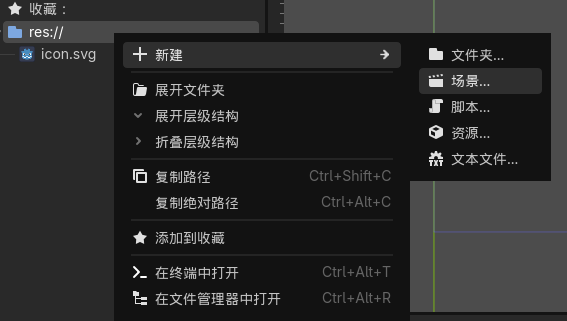
一、新建场景
在编辑器中创建一个新的场景。
二、添加根节点
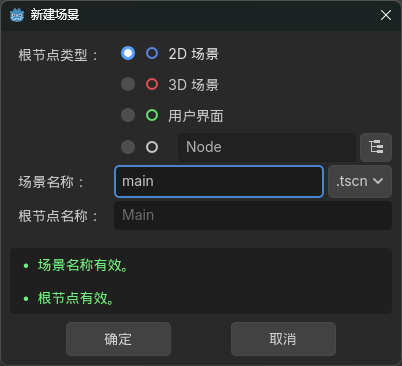
一般可以从以下节点开始:
Node2D:适合 2D 游戏Control:适合 UI 界面Node3D:适合 3D 游戏
如果你是第一次接触 Godot,建议先从 Node2D 开始。
三、点击运行
点击编辑器右上角的运行按钮,或者按快捷键运行项目。

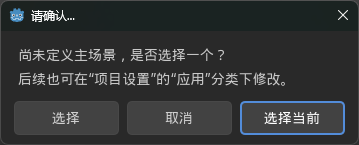
如果显示如下,请点击:选择当前
四、运行成功后会发生什么
如果一切正常,你就已经成功完成了:
- 创建场景
- 添加根节点
- 设置主场景
- 运行项目
这意味着你的 Godot 环境已经可以正常使用了。
总结
到这里,你已经完成了 Godot 最基础的入门流程。